
泡泡会员服务
🔐 登录指南 · 3分钟完成接入
选择设备,按步骤登录即可观看
手机/平板、电脑、电视/盒子的登录方式略有不同。请选择自己的设备查看教程。
⚠️ 重要提醒
手机、电视、电脑都必须使用 IP直连 登录。
请勿扫码或使用“账号登录”模式。
请勿扫码或使用“账号登录”模式。
1
点击IP直连,蓝字为需填入部分,完成后点击登陆
手机和平板操作方式一样。
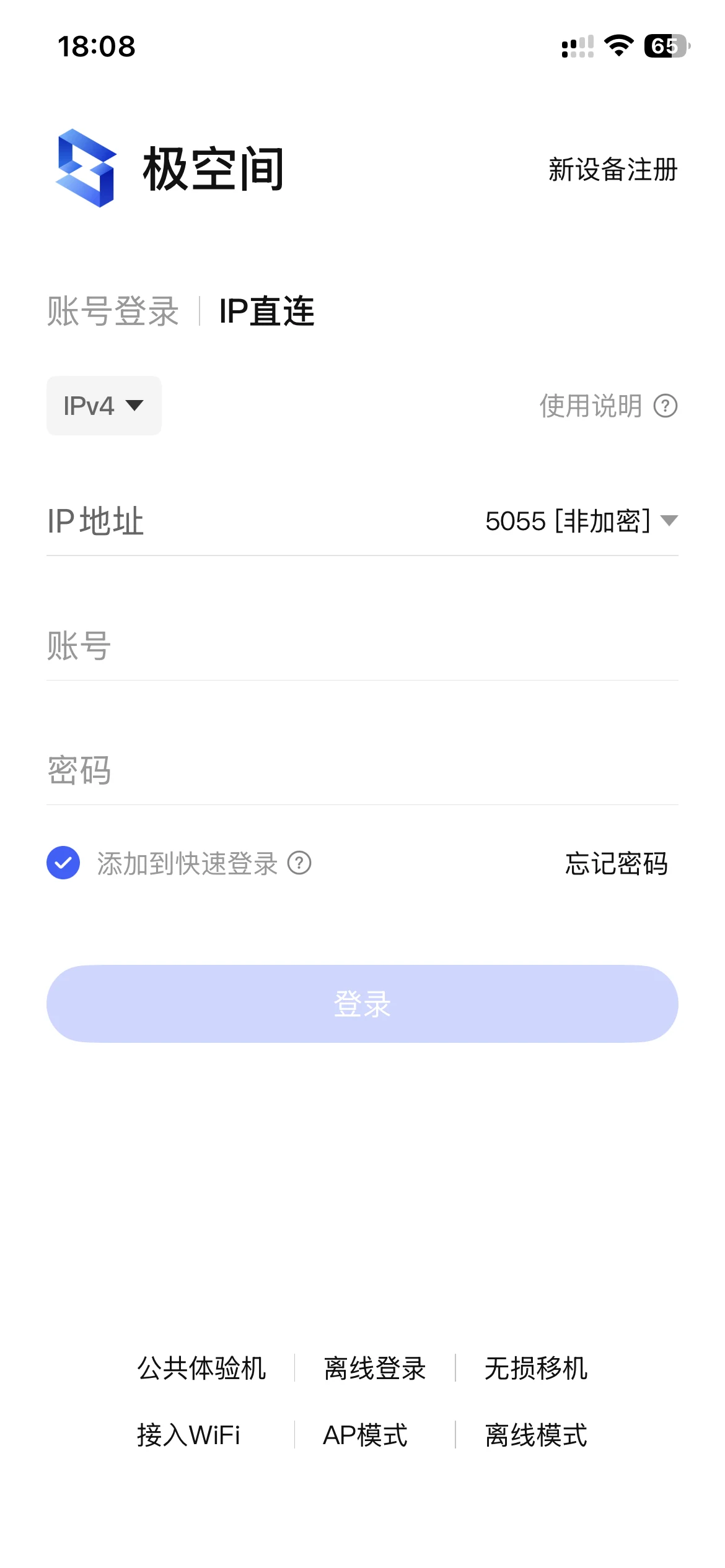
IP地址vip.paopao.tech
账号注册账户(通常为手机号)
密码默认密码:Abc12345
2
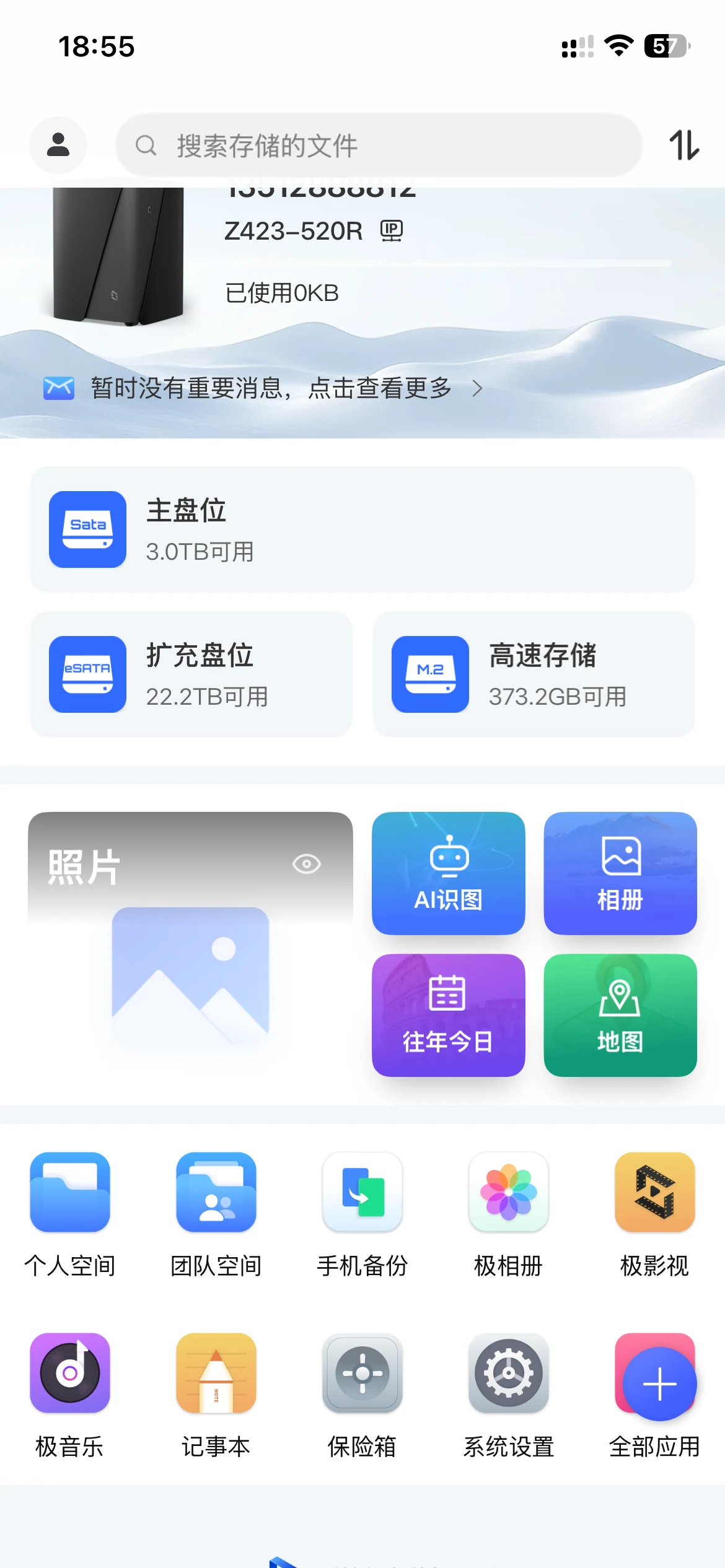
登陆后点击“极影视”
第一次登陆需要短信验证。
3点击底部菜单共享
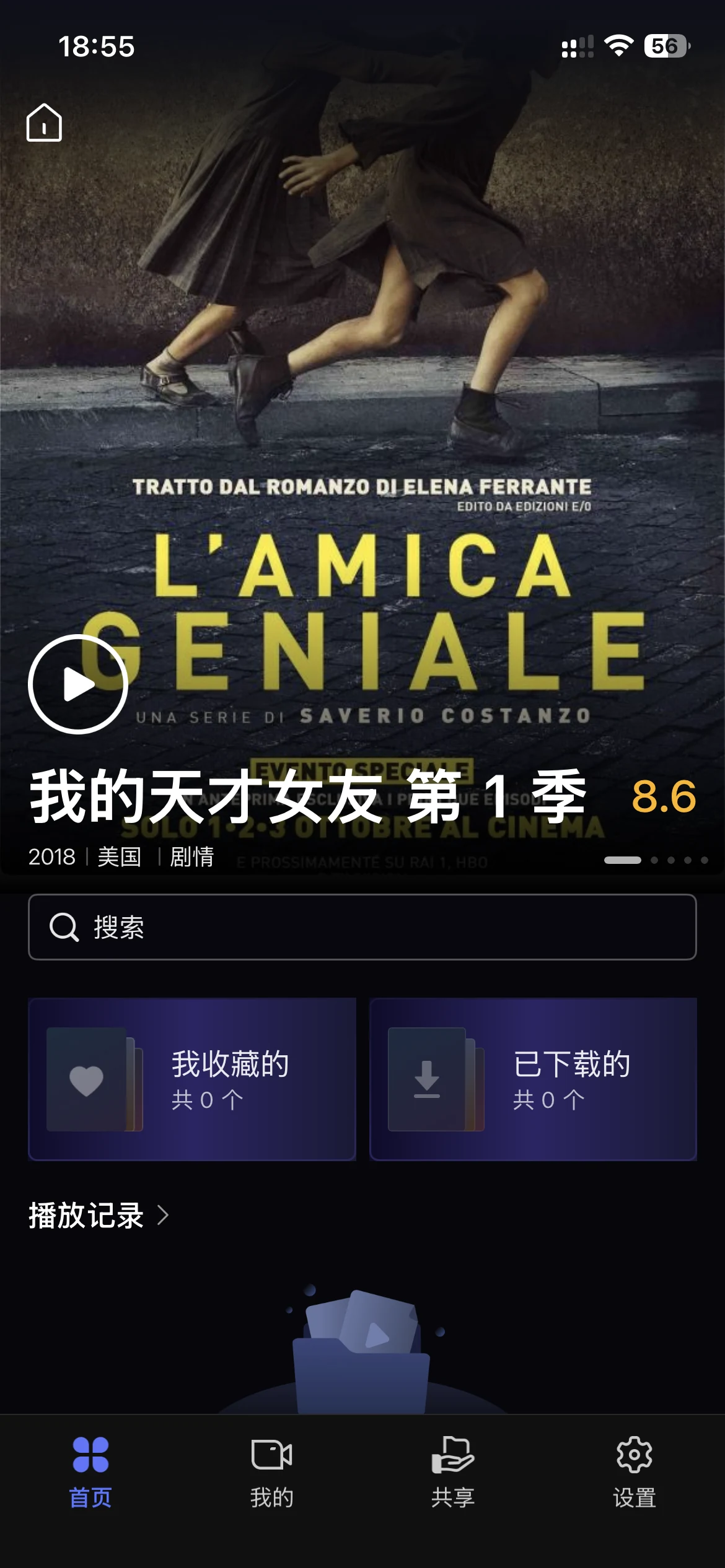
4切换频道观影
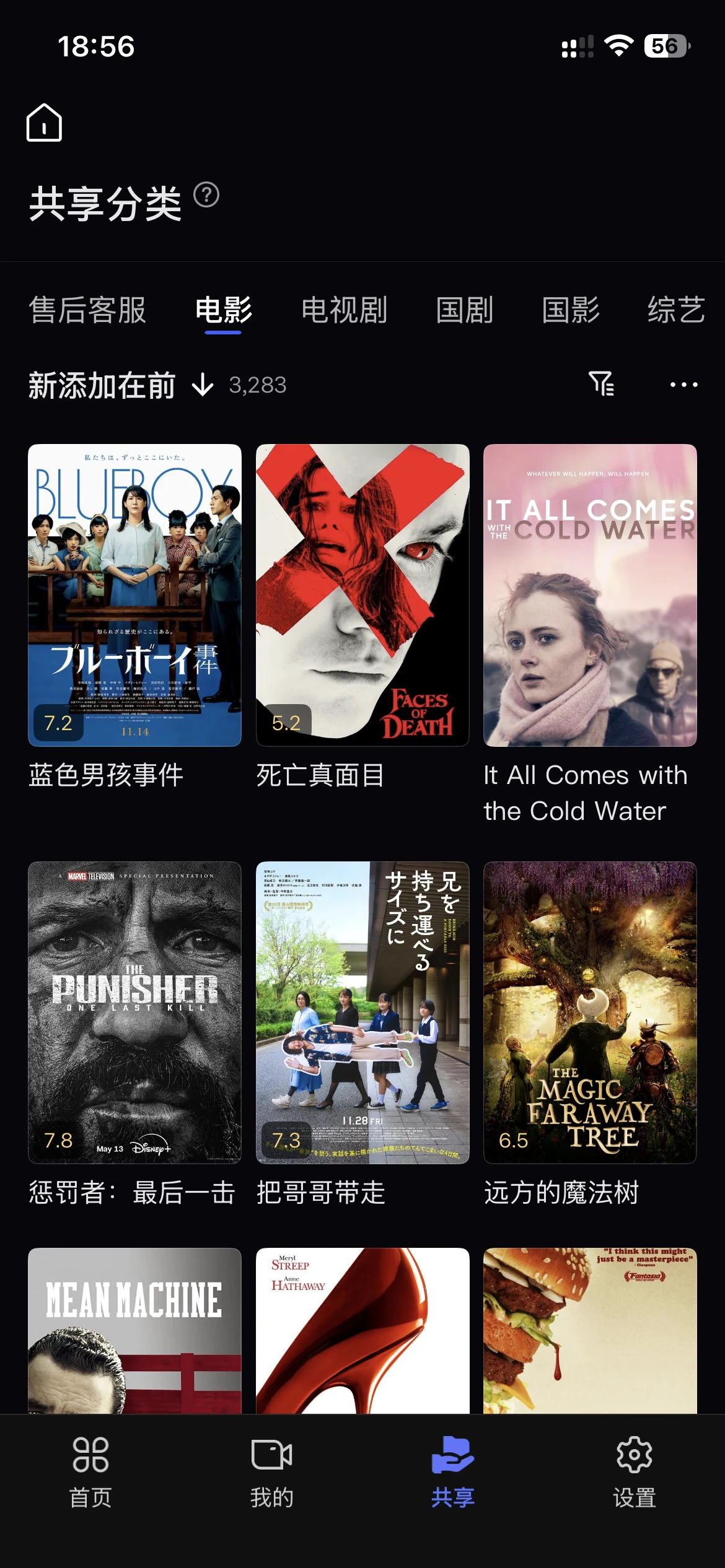 搜索在首页
搜索在首页
💻 电脑登录
适用于 Windows 和 Mac 客户端。
1
点击IP直连按钮,蓝字为需填入部分,完成后点击登陆
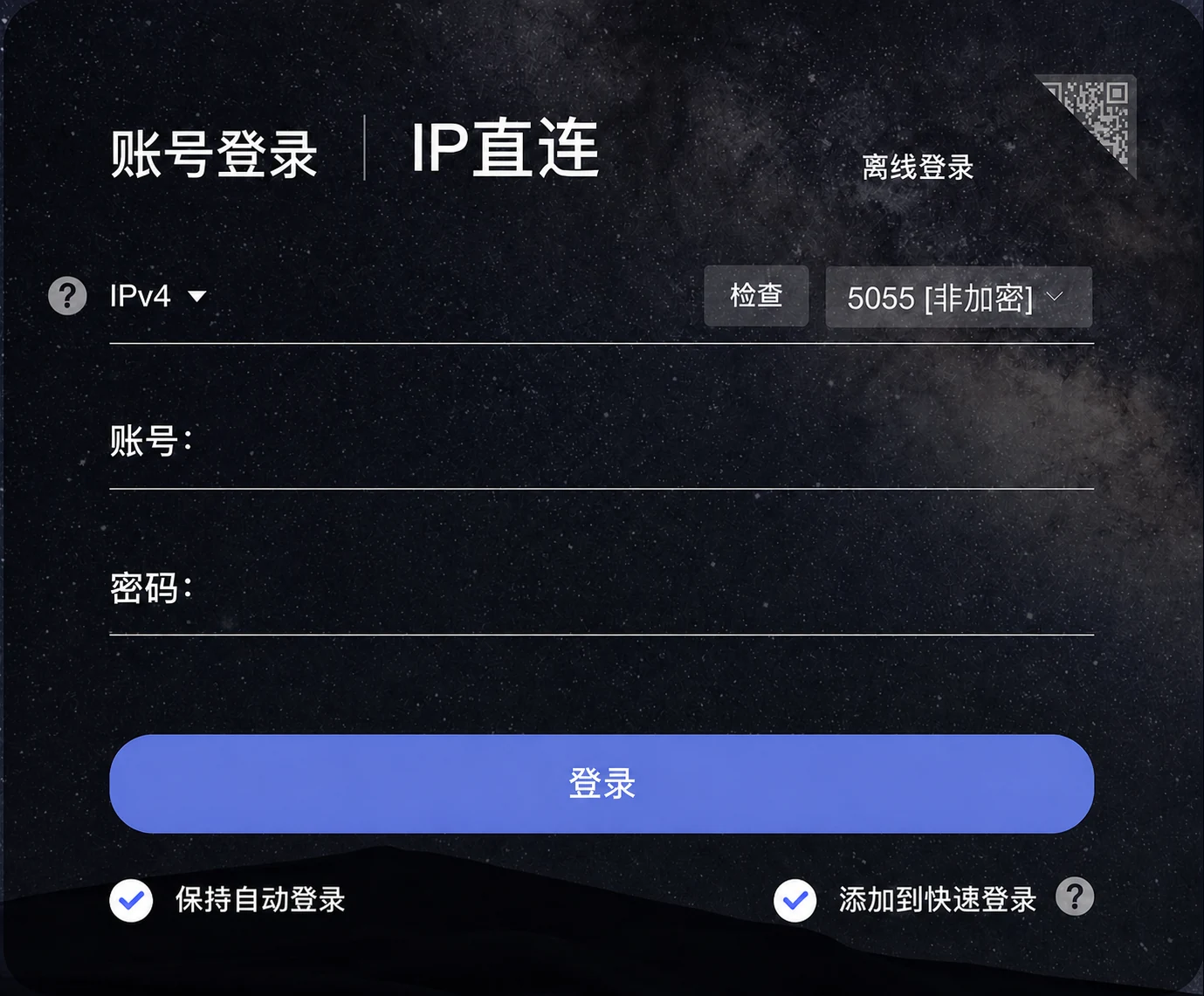
密码首字母 A 大写蓝字信息后的 ⧉ 图标可直接复制
2点击桌面「极影视」
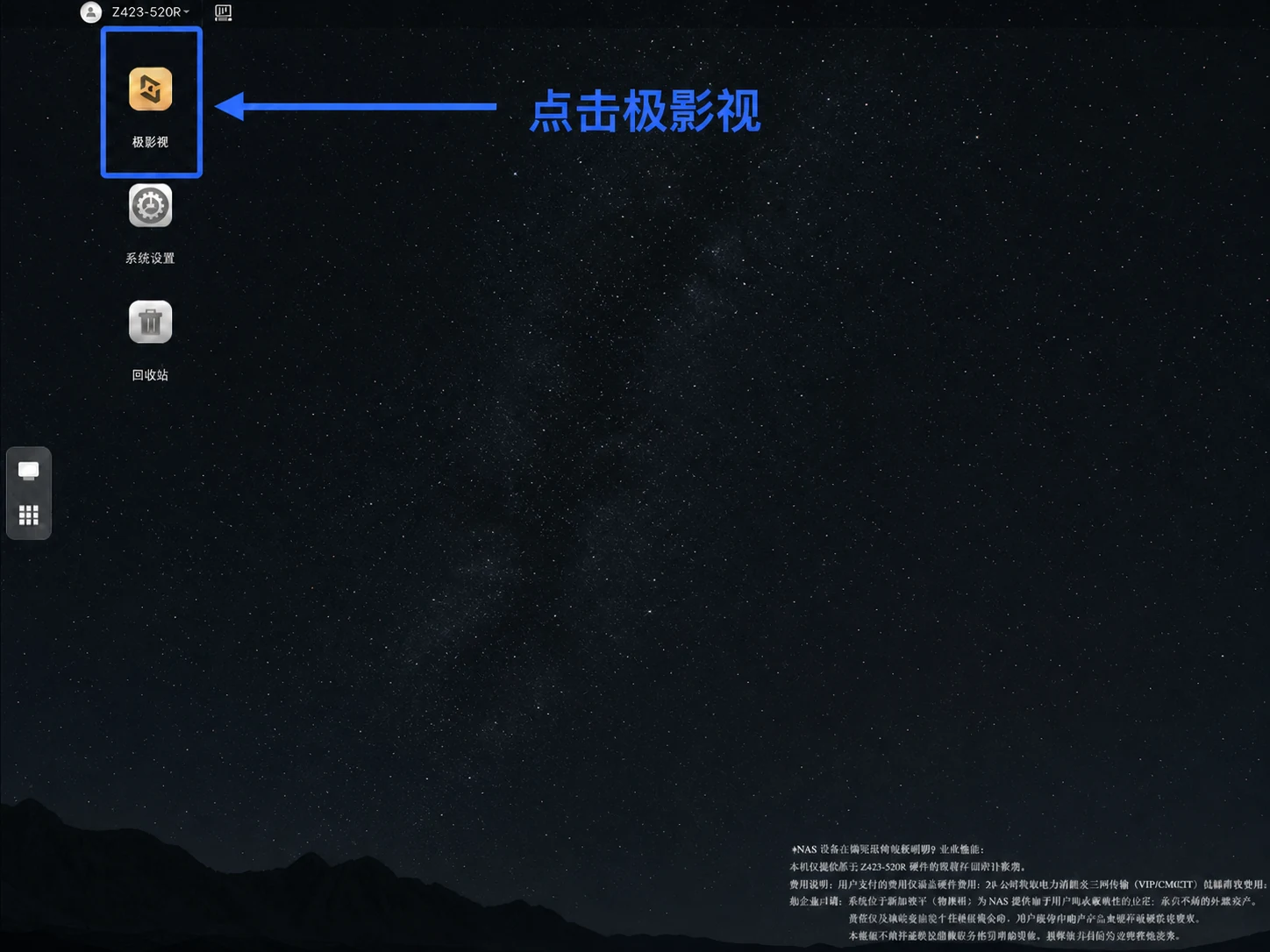
其他设备也请按教程选择 IP直连登录
请勿扫码或使用账号登录
请勿扫码或使用账号登录
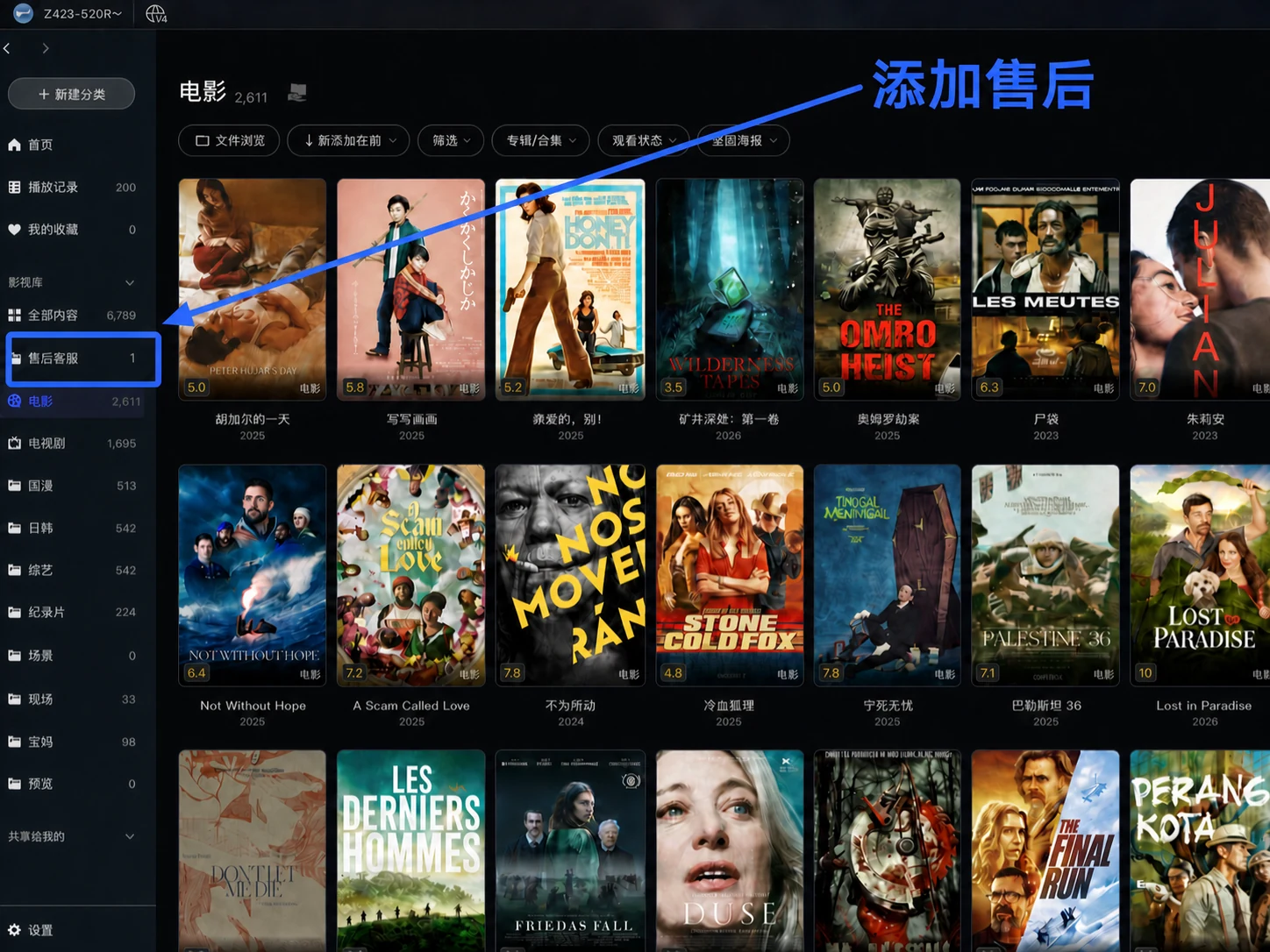
3开始观影并添加售后客服
📺 智能电视 / 投影仪 / 电视盒子
遥控器操作方式一致。不要扫码,必须选择「IP直连」登录。
1
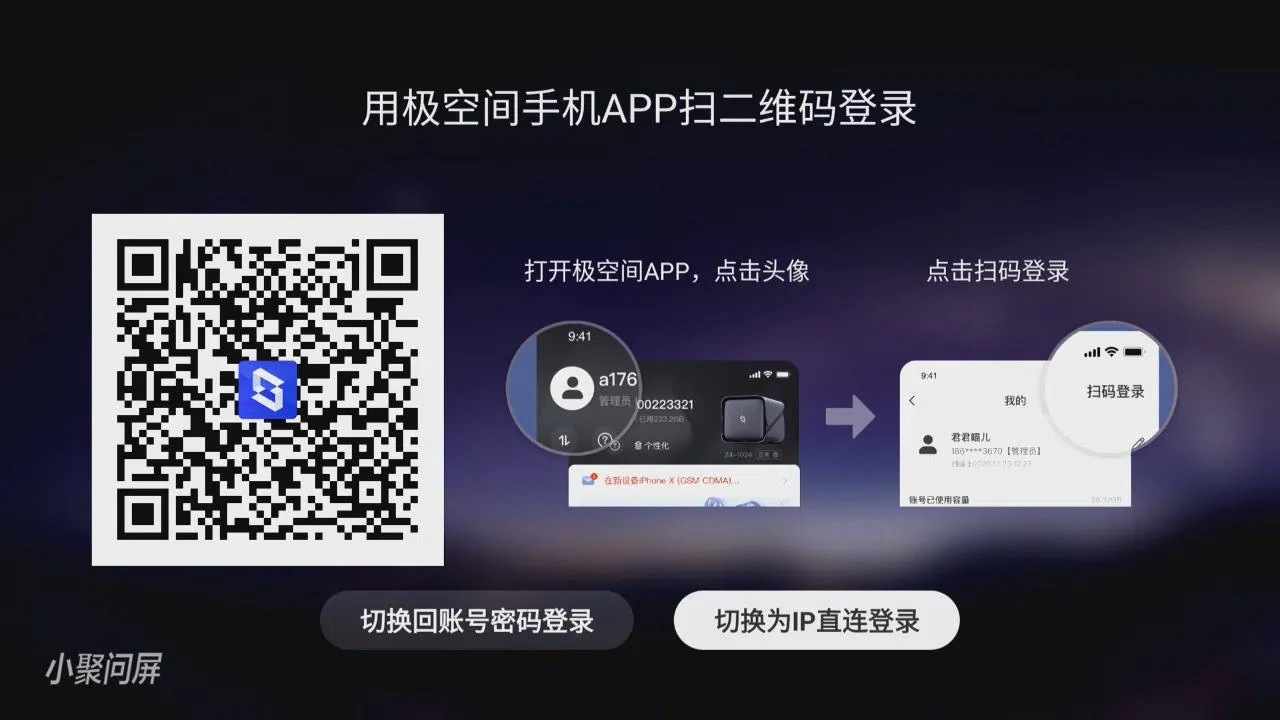
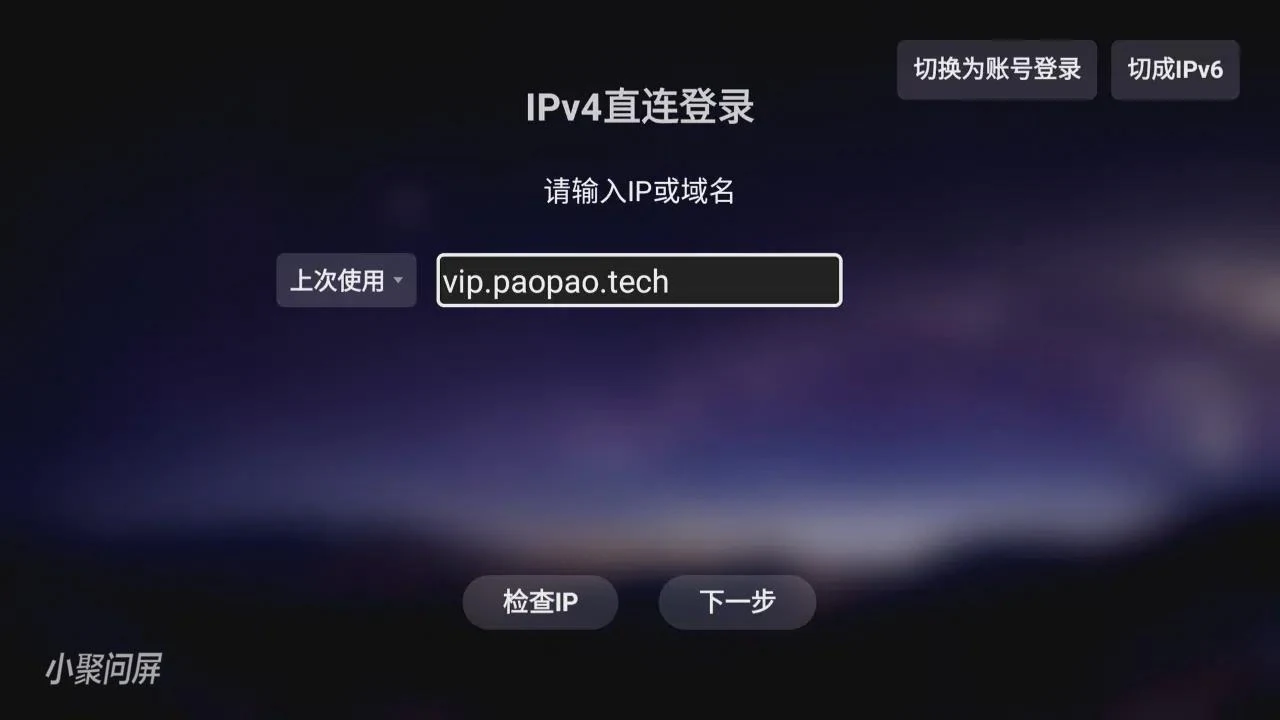
切换到 IP 直连
不要扫码,也不要直接使用账户密码登录。
2
输入服务器地址
填写 vip.paopao.tech,点击「下一步」。
3
输入账户
请按照图示填写账户信息
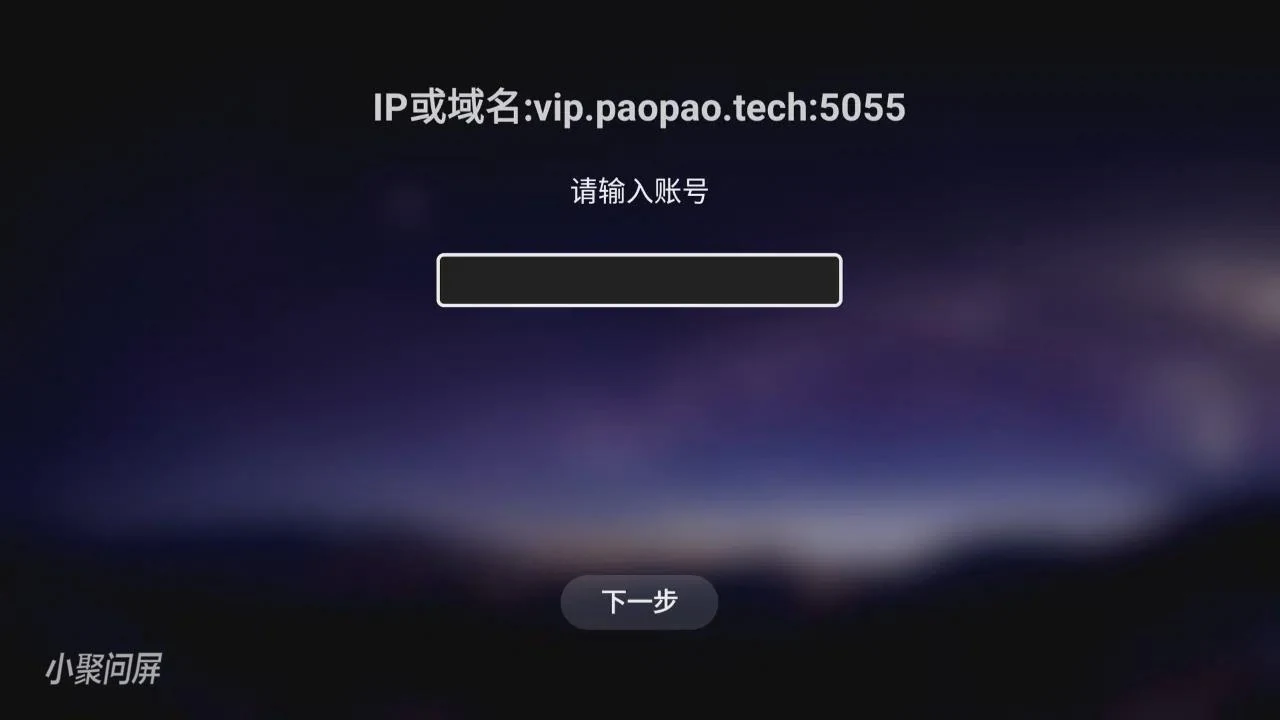 您发给客服的手机号
4
输入密码并登录
默认密码 Abc12345,首字母 A 大写。
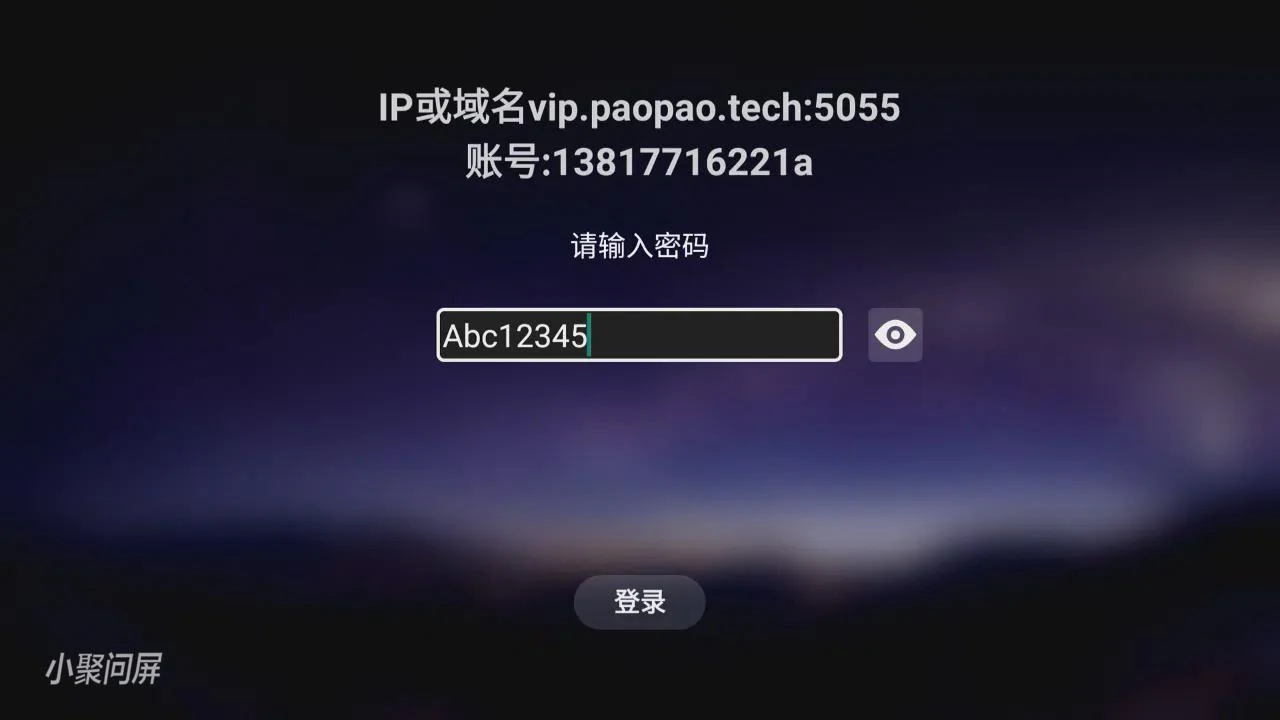 账号:您的账户
5
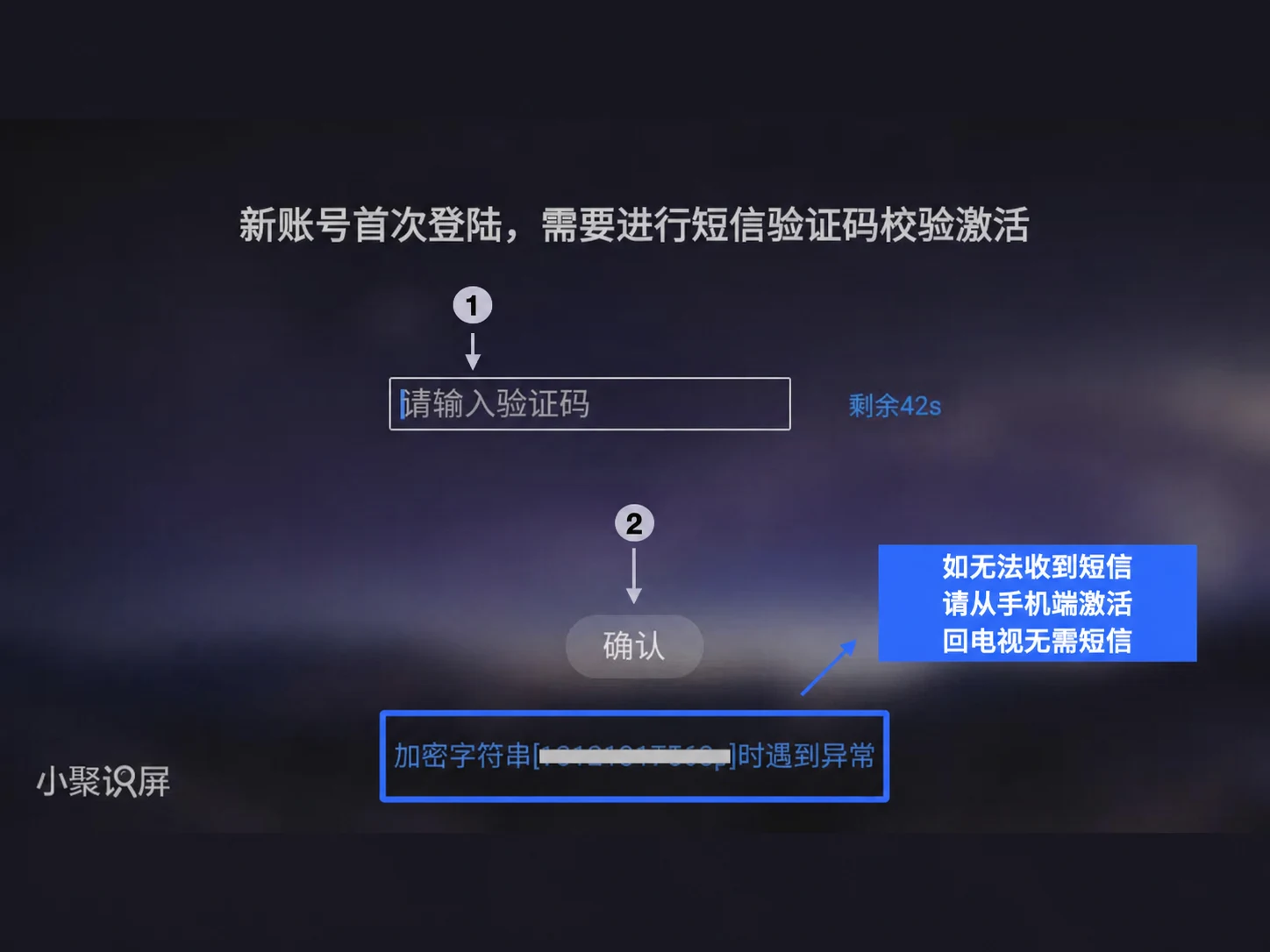
首次登录短信验证
如果电视收不到验证码,请先在手机端完成激活,再返回电视登录。
6
登录后点击「极影视」
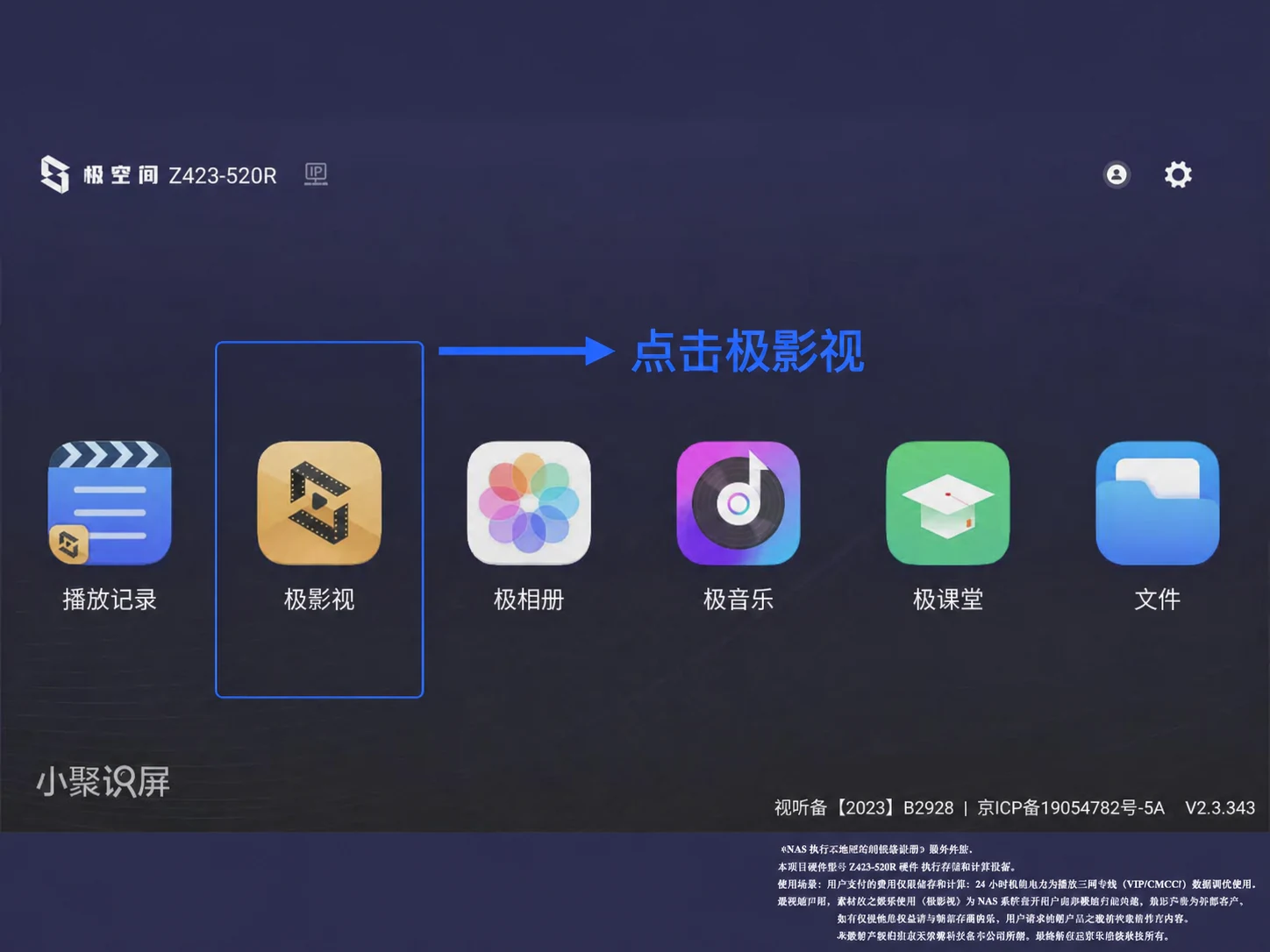
7
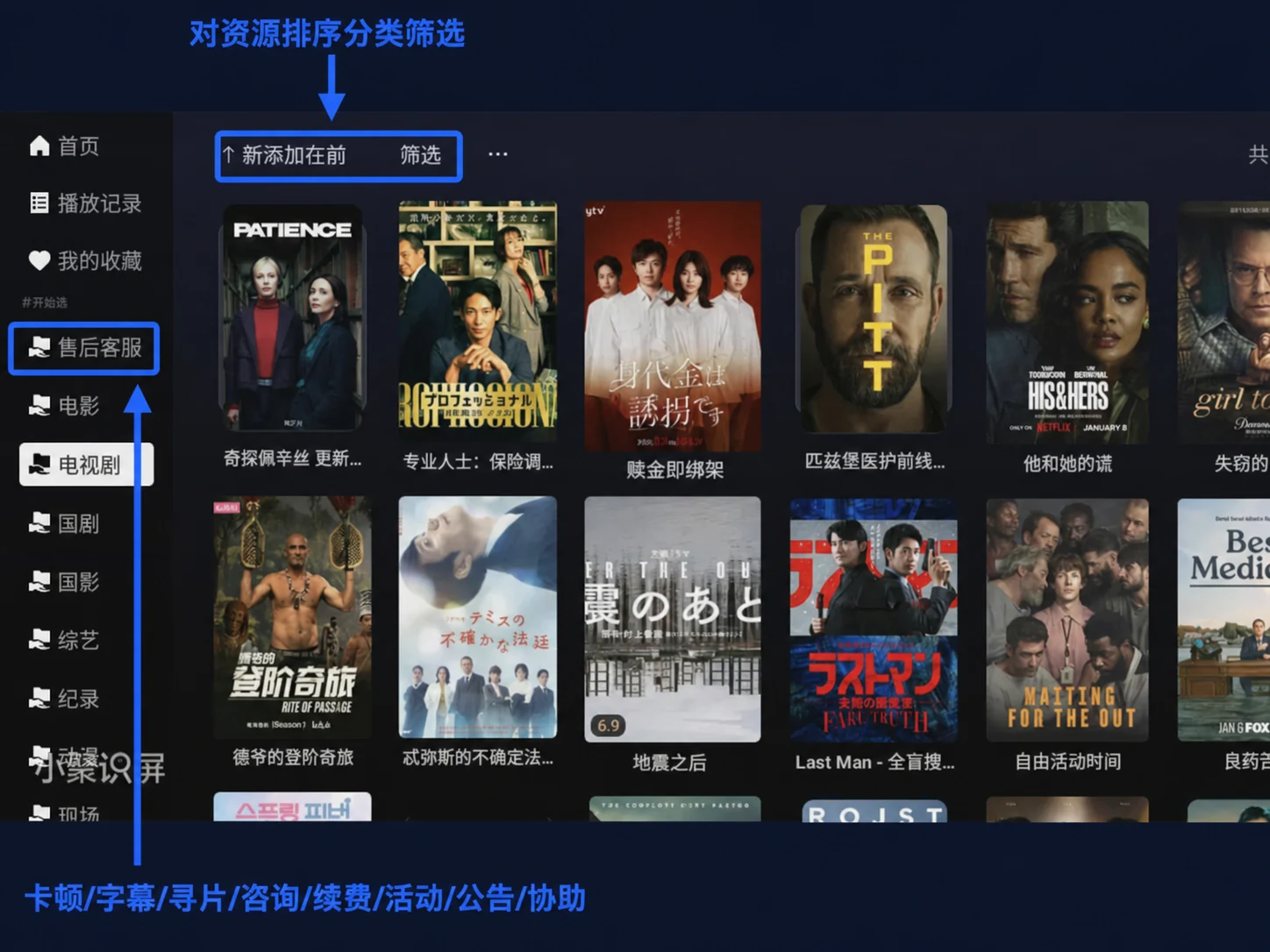
开始观影并添加售后客服
搜索在首页;频道页可筛选分类,遇到问题请添加售后客服。
不会安装?放心,有客服帮您
电视搜不到APP、电脑版本不会选、安装遇到问题, 都可以扫码联系客服。我们会一步步协助您完成。

扫码添加售后客服